


W skrócie (TL;DR)
- Kurz na GPU obniża wydajność termiczną i powoduje throttling — czyszczenie co 3–6 miesięcy to standard.
- Zanim dotkniesz karty, wyłącz PC, odłącz zasilanie, przełącz zasilacz na pozycję OFF i naciśnij przycisk power przez 30 sekund, aby rozładować kondensatory.
- Wyjmij kartę z gniazda PCIe, trzymając wentylatory jedną ręką (aby się nie obracały), a drugą czyść sprężonym powietrzem w pozycji pionowej.
- Jeśli GPU się zapyla szybko, problem może być w przepływie powietrza w obudowie — rozważ zmianę konfiguracji na lekkie nadciśnienie.

Dlaczego czyszczenie GPU to nie luksus, a konieczność
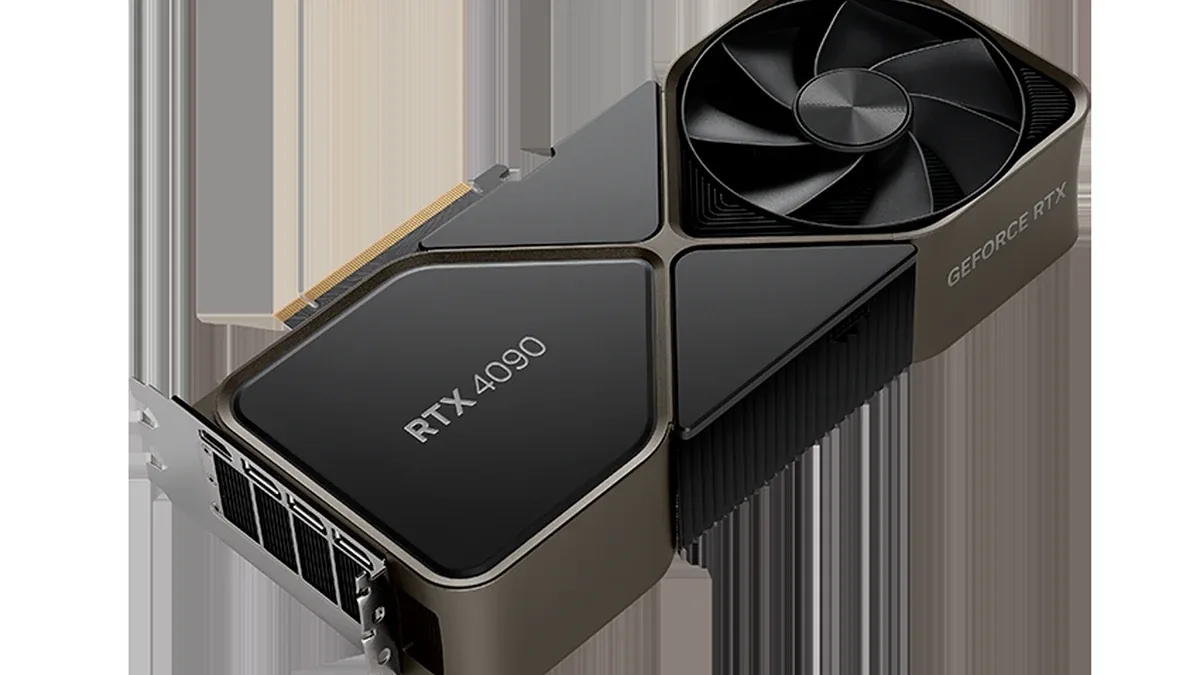
Karta graficzna to jeden z najdroższych i najbardziej wrażliwych podzespołów w PC. Każdy miesiąc zaniedbania to warstwa kurzu na radiatorze, wentylatorach i płytce drukowanej — a to bezpośrednio przekłada się na wzrost temperatury jądra. Przegrzana GPU automatycznie obniża taktowanie (throttling), tracimy wydajność w grach i aplikacjach, a na dłuższą metę skracamy żywotność karty.
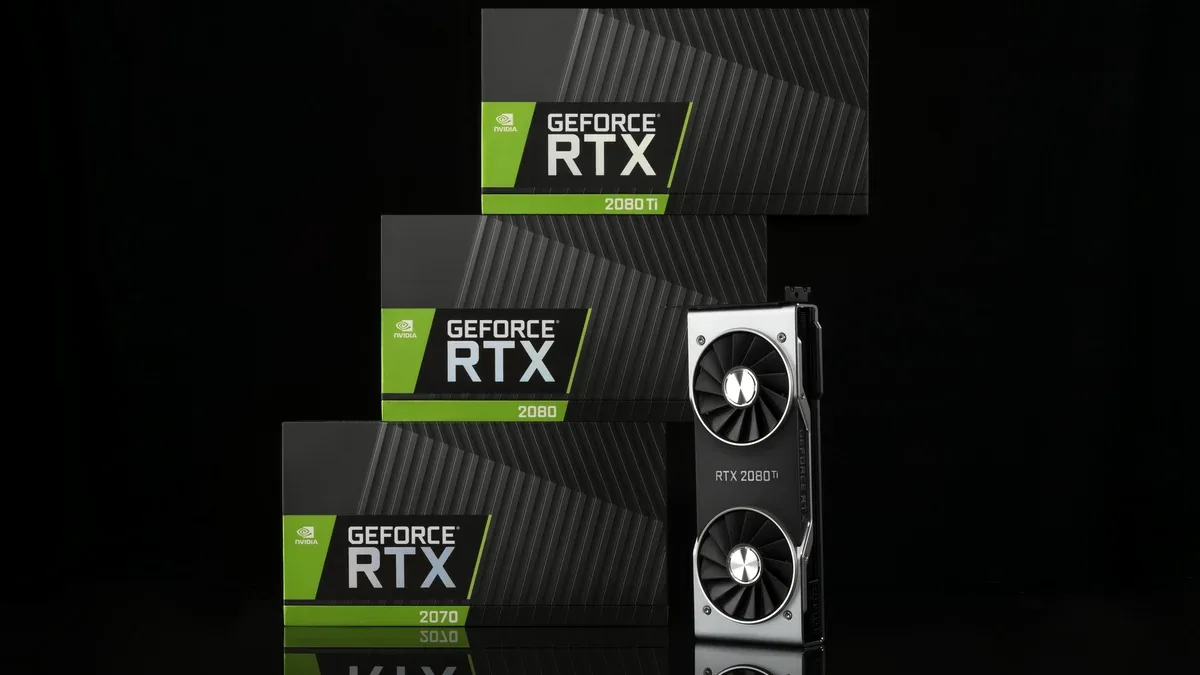
W 2026 roku ceny kart graficznych wciąż pozostają na wysokim poziomie. Jeśli kupiłeś RTX-a czy Radeona za kilka tysięcy złotych, warto zadbać o to, żeby służył ci jak najdłużej. Regularne czyszczenie co 3–6 miesięcy to minimalna inwestycja czasu, która może dodać lata żywotności sprzętu.
Przygotowanie: narzędzia i bezpieczeństwo
Zanim otworzysz obudowę, musisz mieć pod ręką odpowiednie narzędzia. Nic nie jest gorsze niż odkrycie w połowie procesu, że brakuje ci śrubokrętu czy antystatycznego paska. Oto co będziesz potrzebować:
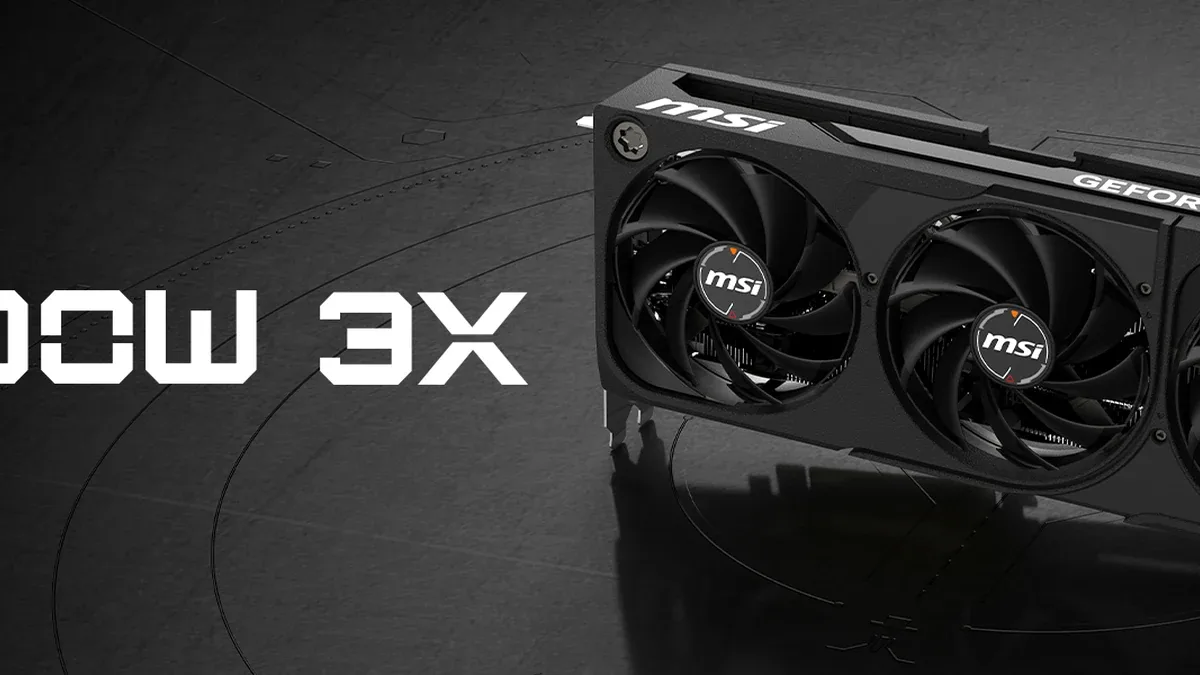
| Narzędzie | Opis | Niezbędne? |
|---|---|---|
| Sprężone powietrze lub dmuchawa elektryczna | Do usuwania kurzu z wentylatorów i radiatora. Dmuchawa to inwestycja jednorazowa (~100–200 zł), sprężone powietrze trzeba kupować wielokrotnie. | TAK |
| Śrubokręt | Do odkręcania GPU z obudowy i ewentualnie radiatora. | TAK |
| Opaska antystatyczna | Chroni komponenty przed wyładowaniami elektrostatycznymi. Kosztuje ok. 8 dolarów (ok. 30 zł), ale jest warta inwestycji. | Zalecane |
| Mikrofibra i 90% alkohol izopropylowy | Do głębszego czyszczenia obudowy i płytki drukowanej. Zwykłe ściereczki mogą pozostawić włókna. | Opcjonalnie |
| Oryginalne opakowanie karty lub torba antystatyczna | Bezpieczne miejsce do przechowywania GPU podczas czyszczenia. | Zalecane |
Jeśli nie masz opaski antystatycznej, możesz pracować na antystatycznej torbie, w której przyszła karta, lub na drewnianym stole — unikaj syntetycznych powierzchni, które mogą gromadzić ładunki statyczne.
Krok 1: Bezpieczne wyłączenie i rozładowanie PC
To najważniejszy etap. Wiele osób pomija ten krok, a to błąd, który może skończyć się uszkodzeniem sprzętu lub nawet porażeniem prądem. Oto dokładna procedura:
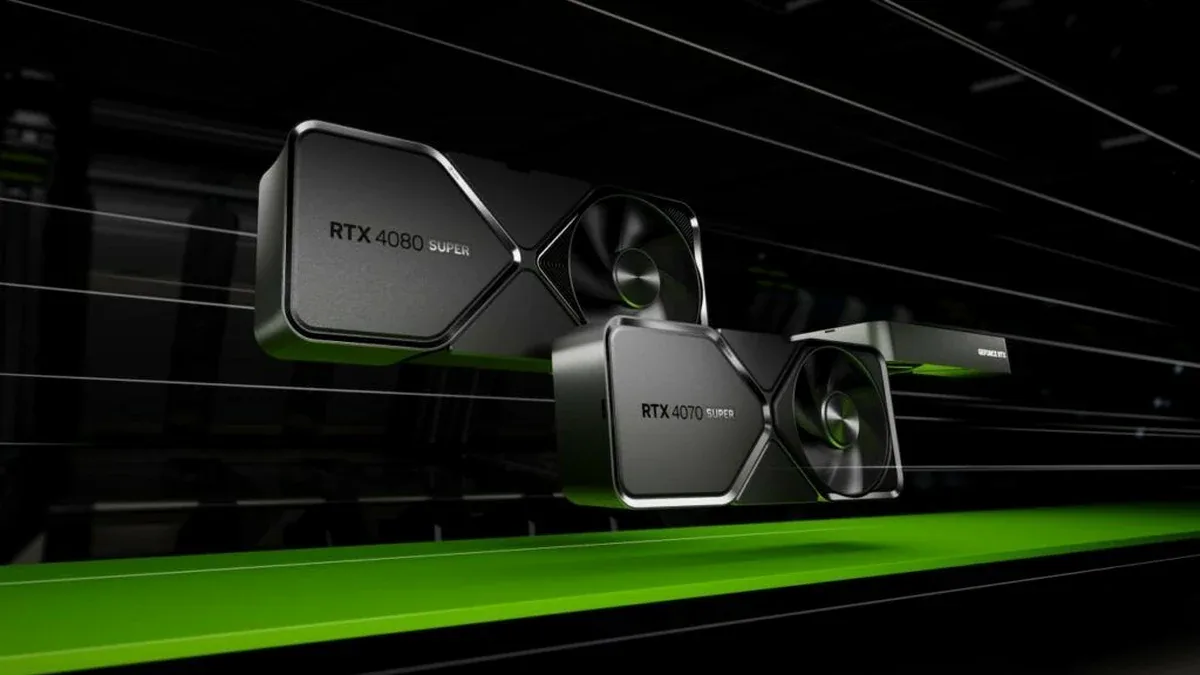
1. Wyłącz system operacyjny normalnie — nie wyciągaj kabla zasilającego. Poczekaj, aż PC się całkowicie wyłączy.
2. Odłącz kabel zasilania z gniazda ściennego. To kluczowe — bez tego zasilacz wciąż podaje na płytę główną napięcie czuwania.
3. Przełącz zasilacz na pozycję OFF (jeśli ma taki przełącznik). Większość nowoczesnych zasilaczy ma małe przełączniki z oznaczeniami I/O.
4. Naciśnij przycisk power na obudowie i trzymaj go przez około 30 sekund. To rozładowuje pozostałe kondensatory w systemie. Może usłyszysz ciche kliknięcia — to normalne.
Dopiero teraz twój PC jest bezpieczny do otwarcia. Jeśli masz opaskę antystatyczną, załóż ją teraz i przyłącz do metalicznego elementu obudowy.
Krok 2: Otwieranie obudowy i dostęp do GPU
Obudowy różnią się konstrukcją. Niektóre mają tylko zaciski (thumbscrews), inne wymagają śrubokrętu. Oto ogólna procedura:
1. Umieść obudowę poziomo na stole. To ułatwia wyjęcie karty graficznej bez ryzyka jej upadku.
2. Odkręć lub odłącz boczny panel obudowy. Zwykle jest to panel po lewej stronie (patrząc od przodu). Jeśli masz zaciski, wystarczy je poluzować; jeśli śruby, użyj śrubokrętu.
3. Ostrożnie odsuń panel na bok. Uważaj na ostre krawędzie — niektóre obudowy mają bardzo ostre brzegi.
Teraz widzisz wnętrze PC. Karta graficzna zwykle znajduje się w dolnej części obudowy, wciśnięta w gniazdo PCIe na płycie głównej.
Krok 3: Wyjmowanie karty graficznej z PC
To moment, w którym większość ludzi czuje niepewność. Ale jeśli będziesz postępować dokładnie według instrukcji, nic się nie stanie. Oto procedura krok po kroku:
1. Odłącz wszystkie kable zasilania PCIe podłączone do karty. W zależności od modelu GPU, może być 1, 2 lub nawet 3 złącza zasilania (6-pin, 8-pin lub kombinacje). Pociągnij je delikatnie w kierunku od karty.
2. Odkręć śruby mocujące kartę do obudowy. Zwykle są to 2–3 śruby na tylnym panelu obudowy. Użyj śrubokrętu i odkręć je całkowicie.
3. Naciśnij zatrzask gniazda PCIe. Na każdym gnieździe PCIe znajduje się mały zatrzask — zwykle po prawej stronie. Naciśnij go, aby zwolnić kartę. Jeśli karta jest duża, zatrzask może być ukryty — poszukaj go ostrożnie.
4. Używając obu rąk, delikatnie wyciągnij kartę z gniazda. Nie siłuj — jeśli czujesz opór, sprawdź, czy wszystkie śruby i zatrzaski są zwolnione. Wyciągaj równomiernie z obu końców karty, aby uniknąć jej przechylenia.
5. Umieść kartę na antystatycznej torbie lub w oryginalnym opakowaniu. Płytka drukowana powinna być skierowana do dołu, aby chronić komponenty.
Co to oznacza w praktyce?
Jeśli czujesz opór przy wyjmowaniu karty, STOP. Nie siłuj — coś jest jeszcze podłączone. Sprawdź wszystkie kable zasilania, śruby i zatrzaski. Wymuszone wyjęcie karty może uszkodzić gniazdo PCIe na płycie głównej, a to naprawialna, ale droga awaria.
Krok 4: Czyszczenie GPU — wentylatory i radiator
Teraz masz kartę przed sobą. Oto jak ją bezpiecznie wyczyścić:
Czyszczenie wentylatorów — NAJWAŻNIEJSZY PUNKT: Gdy będziesz czyścić wentylatory sprężonym powietrzem, ZAWSZE trzymaj je jedną ręką, aby uniemożliwić im swobodny obrót. Swobodne obroty mogą uszkodzić łożyska wentylatora i wysłać zwrotny prąd do kontrolera wentylatora na karcie. To nie jest przesada — to rzeczywiste zagrożenie dla sprzętu.
Trzymając wentylator jedną ręką, drugą ręką aplikuj sprężone powietrze w krótkich, kontrolowanych seriach. Utrzymuj puszkę w pozycji pionowej — jeśli przechylisz ją, może wybryzgać ciekły propelent, co uszkodzi komponenty.
Czyszczenie radiatora: Po wentylatorach przychodzi radiator. Kurz zwykle osadza się w labiryncie żeber radiatora. Użyj sprężonego powietrza, aby wywiać kurz z labiryntu. Pracuj systematycznie, od jednego końca do drugiego.
Czyszczenie obudowy i płytki drukowanej: Jeśli obudowa i płytka drukowana są zapylone, możesz je wyczyścić mikrofibą i 90-procentowym alkoholem izopropylowym. Aplikuj alkohol na ściereczkę (nie bezpośrednio na kartę), a następnie delikatnie wycieraj. Uważaj, aby ściereczka nie zahaczyła się o połączenia lutowane na płytce drukowanej.
Nie czyść złącz zasilania ani gniazda PCIe alkoholem. Te komponenty są bardziej wrażliwe. Jeśli są zapylone, użyj sprężonego powietrza.
Krok 5: Ponowna instalacja karty w PC
Gdy karta jest czysta, pora ją zainstalować z powrotem. Postępuj w odwrotnej kolejności:
1. Umieść obudowę poziomo na stole. Tak jak wcześniej.
2. Wciśnij kartę do gniazda PCIe. Użyj gniazda PCIe najwyższego na płycie głównej — zwykle jest to najszybsze. Wciśnij kartę równomiernie z obu końców, aż usłyszysz kliknięcie zatrzasku.
3. Przykręć kartę do obudowy. Użyj tych samych śrub, które odkręciłeś wcześniej.
4. Podłącz kable zasilania PCIe. Upewnij się, że są prawidłowo osadzone — powinny wejść bez dużego oporu. Jeśli musisz siłować, coś jest źle.
5. Zamknij obudowę i podłącz wszystkie kable zasilania. Przełącz zasilacz na pozycję ON i włącz PC.
Jeśli wszystko poszło dobrze, PC powinien się uruchomić normalnie. GPU powinna być czystsza, a temperatury powinny być niższe.
Wskazówki dotyczące przepływu powietrza i termiki
Jeśli karta graficzna szybko się zapyla, problem może nie być w samej karcie, ale w przepływie powietrza w obudowie. Idealna konfiguracja to lekkie nadciśnienie — więcej powietrza wciąganego niż wyciąganego. To zmusza powietrze przez filtry zamiast przez każdą szczelinę w obudowie.
Jeśli temperatury GPU wciąż są wysokie mimo czyszczenia, warto rozważyć zmianę krzywej wentylatorów. Aplikacje takie jak Fan Control pozwalają na dostrojenie prędkości wentylatorów w zależności od temperatury karty. Jako regułę przyjmij, że GPU w zakresie 60–80 stopni Celsjusza pod pełnym obciążeniem to dobry wynik. Oczywiście, im chłodniej, tym lepiej, ale na to wpływa wiele czynników — przepływ powietrza, radiator, pasta termiczna.
Jeśli GPU ma kilka lat i temperatury rosną mimo czyszczenia, warto rozważyć repasting — wymianę pasty termicznej między jądrem a radiatorem. To temat na osobny poradnik, ale jeśli nie jesteś pewny, lepiej powierz to specjaliście.
Najczęściej zadawane pytania (FAQ)
Jak często powinienem czyścić kartę graficzną?
Czy mogę czyścić GPU bez wyjmowania jej z obudowy?
Jakie narzędzia są niezbędne do czyszczenia GPU?
Co się stanie, jeśli pozwolę wentylatorom GPU obracać się swobodnie podczas czyszczenia?
Czy powinienem zmieniać pastę termiczną na GPU?
💬 Gorąca dyskusja czytelników TechTendency
Pytanie od redakcji: Jak często czyszczysz GPU w swoim PC? Czy kiedyś miałeś problem z temperaturami karty graficznej z powodu zaniedbań w czyszczeniu?
✍️ Przejdź do sekcji komentarzy