



W skrócie (TL;DR)
- iPhone Duo wraca do Touch ID — zarejestruj odciski wielu palców z obu rąk, aby odblokowywanie było intuicyjne w każdej orientacji
- Wyłącz Fixed Volume Controls, aby przyciski głośności dostosowywały się do sposobu trzymania urządzenia
- Skonfiguruj Back Tap do robienia screenshotów jedną ręką — to znacznie ułatwia obsługę składanego formatu
- Dostosuj Liquid Glass w ustawieniach wyświetlacza, jeśli przezroczysty interfejs utrudnia czytanie tekstu
- Włącz odblokowywanie Apple Watch, aby całkowicie pominąć Touch ID w sytuacjach, gdy noszysz zegarek
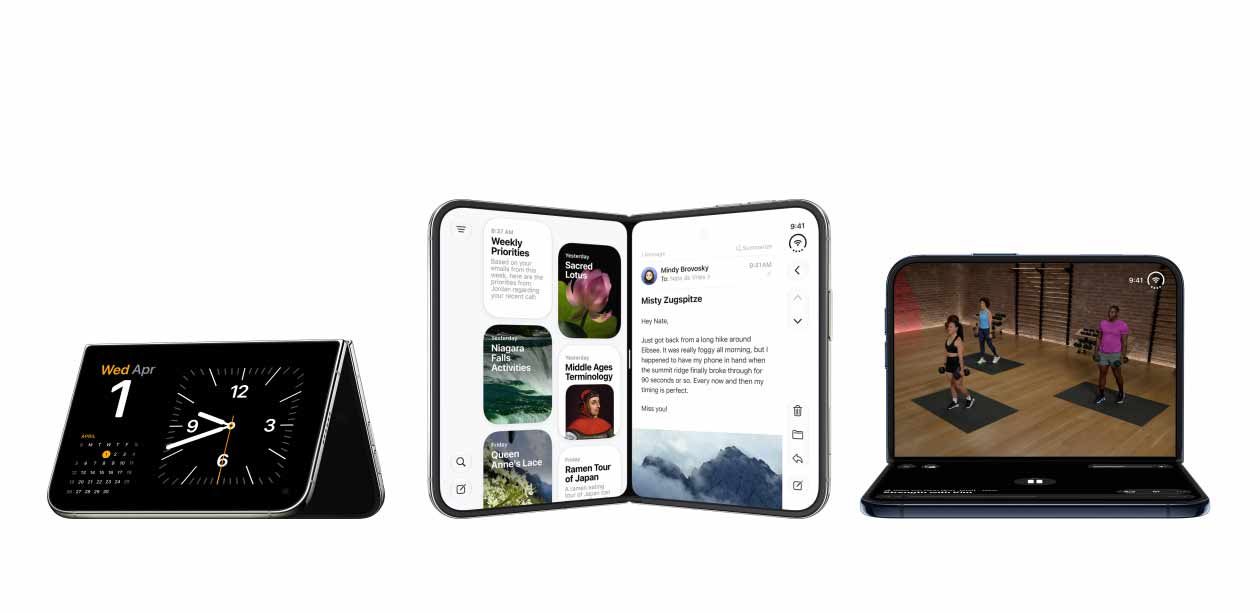
Apple iPhone Duo to urządzenie, które zmienia fundamentalnie sposób, w jaki myślimy o smartfonach. Składany format otwiera nowe możliwości, ale jednocześnie wymaga przyzwyczajenia się do innego podejścia niż tradycyjne iPhone’y. Zaraz po rozpaczeniu nad brakiem Face ID odkrywasz, że domyślne ustawienia nie są optymalne dla tego typu urządzenia. Dlatego właśnie warto poświęcić kilka minut na konfigurację — różnica w codziennym użytkowaniu jest ogromna.

Touch ID w erze składanych ekranów: jak przystosować odblokowywanie do nowej rzeczywistości
Powrót do Touch ID to dla wielu użytkowników szok. Przez ostatnie lata przyzwyczailiśmy się do Face ID — szybkiego, bezprzestankowego odblokowywania. iPhone Duo zmienia tę dynamikę, umieszczając czytnik linii papilarnych na boku urządzenia. Ale to nie jest powrót do przeszłości, to adaptacja do nowego formatu.
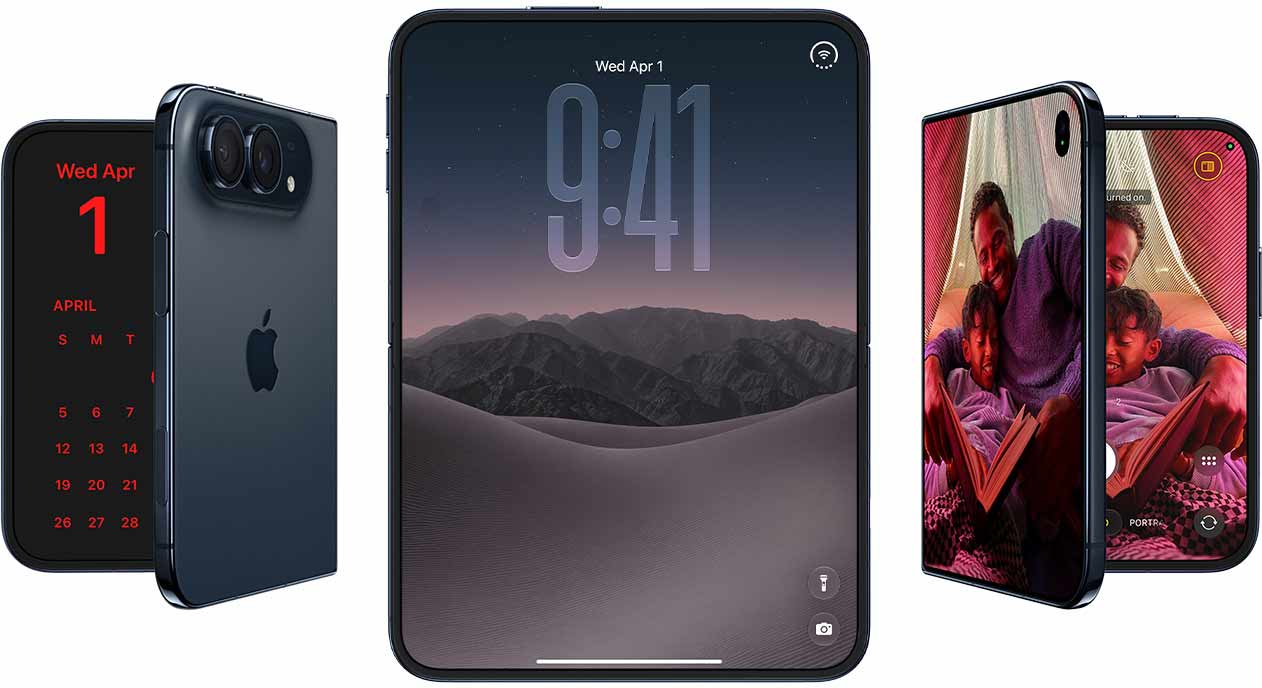
Kluczowa zmiana polega na tym, że iPhone Duo można trzymać na wiele sposobów. W orientacji poziomej, pionowej, a nawet częściowo rozłożonym. To oznacza, że palce, które naturalnie sięgają czytnika, różnią się w zależności od tego, jak trzymasz urządzenie. Dlatego właśnie rejestracja dodatkowych odcisków palców nie jest opcjonalna — to niezbędna część konfiguracji. Przejdź do Ustawienia > Touch ID i kod dostępu > Dodaj odcisk palca, a następnie trzymając urządzenie w różnych pozycjach, zarejestruj odciski palców, które naturalnie sięgają czytnika. Tak, to zajmie więcej czasu niż zwykła konfiguracja, ale później będziesz wdzięczny sobie za ten wysiłek.
Jeśli posiadasz Apple Watch, masz jeszcze lepszą opcję. Odblokowywanie za pomocą zegarka to genialne rozwiązanie dla iPhone’a Duo — zegarek musi być passcode-protected i noszony blisko telefonu, ale gdy spełni te warunki, możesz całkowicie pominąć Touch ID. Włącz to w Ustawienia > Touch ID i kod dostępu > Odblokowywanie za pomocą Apple Watch. To szczególnie przydatne, gdy trzymasz Duo w dłoniach w taki sposób, że dostęp do czytnika jest utrudniony.
Istnieje też opcja „Rest Finger to Open” — funkcja dostępności, która pozwala odblokować urządzenie, lekko kładąc palec na czytniki zamiast go naciskać. Dla niektórych użytkowników to zmienia grę, dla innych jest zbędne. Spróbuj obu podejść i wybierz to, które czuje się naturalnie.
Przyciski głośności, które myślą za ciebie: Fixed Volume Controls i ich znaczenie dla składanego formatu
To jedna z tych ustawień, które wydają się drobiazgiem, ale w praktyce robią ogromną różnicę. Domyślnie iPhone Duo ma „stałe” kontrolki głośności — niezależnie od tego, jak obracasz urządzenie, przycisk do góry zawsze zwiększa głośność, a przycisk w dół ją zmniejsza. To ma sens dla tradycyjnych iPhone’ów, ale dla składanego urządzenia to źródło frustracji.
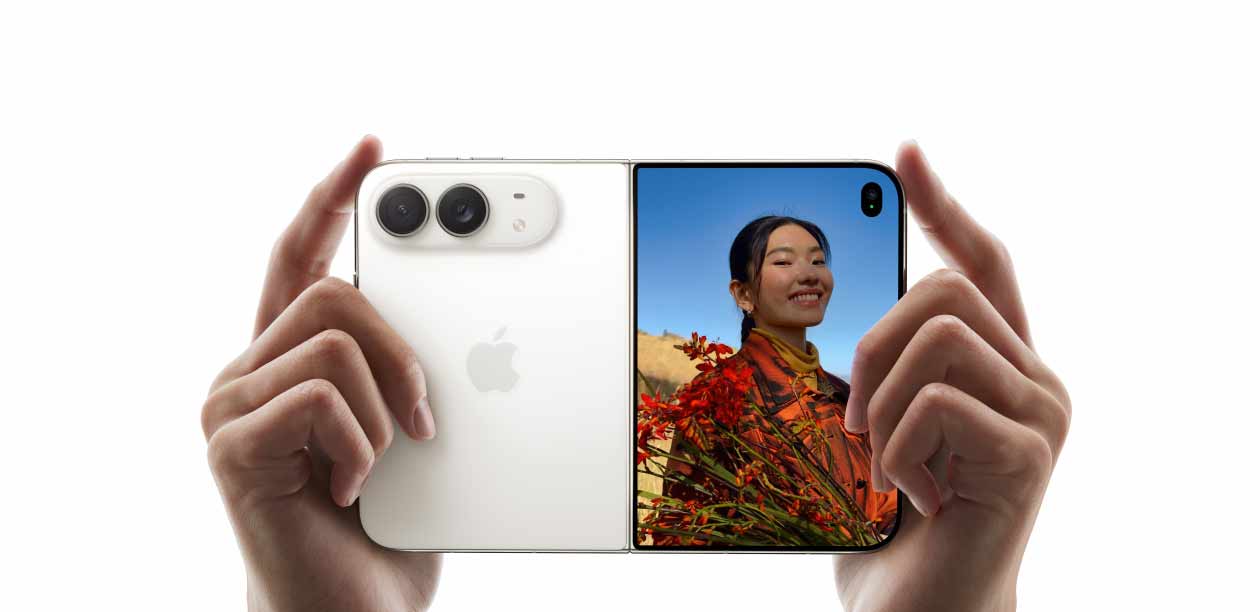
Wyobraź sobie, że trzymasz Duo w orientacji poziomej, a przycisk, który powinna być „do góry”, jest faktycznie po prawej stronie. Twój mózg oczekuje, że przycisk po prawej stronie zwiększa głośność, ale domyślne ustawienie mówi inaczej. To powoduje błędy i niepotrzebne kliknięcia. Rozwiązanie jest proste: przejdź do Ustawienia > Dźwięki i haptyka > Stałe położenie kontrolek głośności i wyłącz tę opcję. Teraz przyciski będą się obracać wraz z urządzeniem, a ich funkcjonalność będzie intuicyjna niezależnie od orientacji.
To małe ustawienie ma ogromny wpływ na ergonomię codziennego użytkownika. Nie będziesz już myśleć o tym, które przyciski robić — będą działać dokładnie tak, jak się spodziewasz.
Screenshoty jedną ręką: Back Tap i rewolucja w obsłudze urządzenia
Robienie screenshotów na tradycyjnym iPhone’u wymaga naciśnięcia przycisku bocznego i przycisku głośności jednocześnie. Na iPhone’a Duo to oznacza użycie obu rąk lub bardzo niezręczne manewry. Apple przewidziała to i ukryła rozwiązanie w ustawieniach dostępności.
Back Tap to funkcja, która pozwala dotknąć tyłu urządzenia, aby wyzwolić określoną akcję. Możesz skonfigurować podwójne lub potrójne dotknięcie (potrójne jest bezpieczniejsze, aby nie wyzwolić tego przypadkowo), a następnie ustawić akcję na „Zrzut ekranu”. Teraz możesz trzymać Duo w jednej ręce i dotknąć tyłu palcem drugiej ręki, aby zrobić screenshot. To może wydawać się małą rzeczą, ale w praktyce znacznie ułatwia obsługę składanego urządzenia.
Aby to włączyć, przejdź do Ustawienia > Dostępność > Dotyk > Back Tap, a następnie wybierz podwójne lub potrójne dotknięcie i ustaw akcję na „Zrzut ekranu” (znajduje się w menu „Urządzenie”).
Liquid Glass: piękny, ale potencjalnie mylący interfejs iOS 27
iOS 27 wprowadza Liquid Glass — przezroczysty interfejs, w którym przyciski, menu i powiadomienia pozwalają widać tło za nimi. To wygląda spektakularnie, ale nie dla każdego. Jeśli masz tapetę z dużą ilością detali lub po prostu wolisz wyraźne, nieprzezroczyste elementy UI, możesz to zmienić.
Przejdź do Ustawienia > Wygląd > Liquid Glass i przesuń suwak w prawo, aby dodać więcej tyntu i nieprzezroczystości. To sprawi, że przyciski i tekst będą wyraźniejsze i łatwiejsze do odczytania. Jeśli nawet najwyższe ustawienie nie wystarczy, możesz włączyć „Zmniejsz przezroczystość” w Ustawienia > Dostępność > Wyświetlacz i rozmiar tekstu — to całkowicie zmieni wygląd interfejsu na bardziej tradycyjny.
Siri, Reachability i inne ustawienia, które warto dostosować
iOS 27 wprowadza nową Siri AI, która domyślnie przechowuje wszystkie rozmowy na zawsze. Jeśli nie chcesz, aby Twoje zapytania do Siri były archiwizowane w nieskończoność, przejdź do Ustawienia > Siri > Przechowuj rozmowy i wybierz „30 dni” lub „1 rok”. To automatycznie usunie starsze rozmowy.
Reachability to kolejna funkcja dostępności, którą warto rozważyć. Dla iPhone’a Duo, zamiast obniżania górnej części ekranu, funkcja ta pozwala przesuwać lewą lub prawą krawędź ekranu, aby dostać się do trudno osiągalnych elementów. Jest włączona domyślnie, ale jeśli przypadkowo ją wyzwalasz, możesz ją wyłączyć w Ustawienia > Dostępność > Dotyk > Reachability.
Na koniec, jeśli chcesz, aby iPhone Duo automatycznie się blokował po złożeniu, możesz to skonfigurować. To osobista preferencja, ale dla wielu użytkowników to dodatkowa warstwa bezpieczeństwa — urządzenie automatycznie się blokuje, gdy go zamykasz.
Co to oznacza w praktyce?
iPhone Duo to urządzenie, które wymaga kilku minut konfiguracji, aby pracować optymalnie. Ale te kilka minut zaoszczędzi ci godzin frustracji w przyszłości. Rejestracja dodatkowych odcisków palców, wyłączenie Fixed Volume Controls, skonfigurowanie Back Tap i dostosowanie Liquid Glass — to nie są zaawansowane hacki, to podstawowe ustawienia, które Apple powinien wyróżnić w procesie onboardingu. Dla pragmatycznego użytkownika, który chce, aby jego urządzenie działało intuicyjnie, te zmiany są niezbędne.
Najczęściej zadawane pytania (FAQ)
Czy iPhone Duo obsługuje Face ID?
Ile odcisków palców powinienem zarejestrować w iPhone Duo?
Jak wyłączyć Fixed Volume Controls?
Czy mogę robić screenshoty jedną ręką?
Co to jest Liquid Glass i czy mogę zmienić jego wygląd?
💬 Gorąca dyskusja czytelników TechTendency
Pytanie od redakcji: Które z tych ustawień iPhone'a Duo uważasz za najważniejsze dla codziennego użytkownika? Czy brakuje Ci Face ID, czy Touch ID sprawdza się lepiej niż się spodziewałeś?
✍️ Przejdź do sekcji komentarzy